[ワークシート]-[シートの追加]または[ワークシート]-[シートのプロパティを変更]
2次元 配置計算オプション
一部の項目を除き、右クリック
 Cutting Planner - 材料取り計算アプリ・木取り・板取・鋼材取り合い
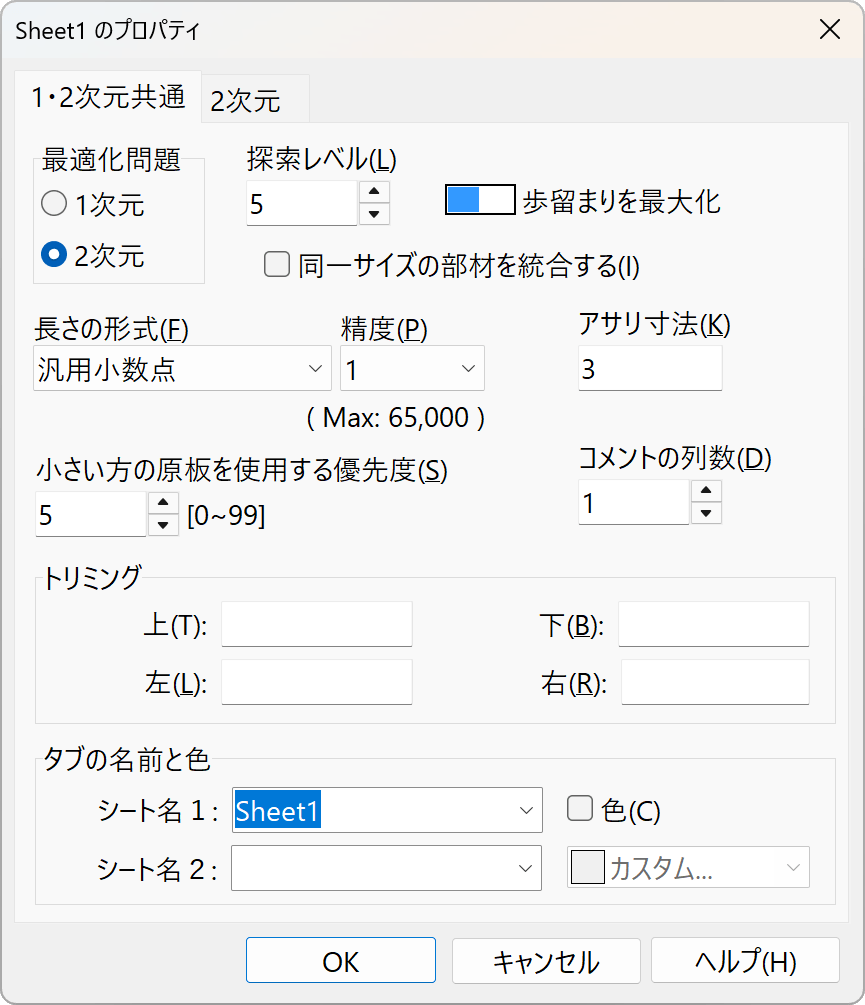
シートのプロパティ・シートの追加 (1・2次元共通タブ)
[ワークシート]-[シートの追加]または[ワークシート]-[シートのプロパティを変更]
シートとは
表計算ソフトでは複数のワークシートを扱うことができますがそれに似た機能です。複数種類の素材や厚さの板材を一つのファイルに一括管理することができます。
[ワークシート]-[ファイルから挿入]で他のファイルからシートを追加することができます。
シートのプロパティで配置計算のオプションなどを設定します。
1・2次元共通 配置計算オプションなど
一部の項目を除き、右クリックメニューからすべてのシートで横断的にオプション適用が可能です。
最適化問題
何か入力してあるときは、1次元・2次元の変更はできません。部材・原板リストをすべて削除するか、[ワークシート]メニューのシートの追加と削除で対応します。
シート名
シートに付ける名前は[オプション]ウインドウの[タブ名候補リスト]でよく使う名前を登録しておくことができます。
例えば材料名と規格、素材と板材の厚さなど2種類の組み合わせから名前をつけられるようになっています。
探索レベル
計算時間と最適化のバランスを設定します。長く時間をかけてより多数探索することで、より良い解が見つかる可能性があります。しかし、これでは大半の問題は探索が永久に終了しません。そこで、ここで設定した値の数以上の配置パターンを探索し、かつ、探索中の現在の最新解より良解がこの値の秒数更新されなくなったときに収束したとみなして探索を終了させます。
時間によって打ち切っているため、同じ問題であってもPCの性能によって異なる結果が出る場合があります。すなわち、遅いCPUほど長く設定したほうが良いことになります。マルチコアプロセッサ対応なのでコア数が多いPCほど有利になります。また、同じ問題、同じPCであっても別々に同時並行して探索しているためにタイミングによっては異なる結果が出る場合があります。組み合わせられる数が少ない問題はこの時間より早く終了する場合があります。"0"は最速で結果を出します。2次元においては"0"でもほとんどの場合十分な歩留まりを出力しますが、より時間をかければ同じ歩留まりでも切断工程数を減少させる木取り図を出力します。
歩留まりを最大化 / 原板コストの最小化
最適化の目標を指定します。
[原板コストの最小化] を選択している場合は原板リストで全ての単価を入力してください。
正確な単価を入力しないと意図した結果が出ません。
[歩留まりを最大化] (初期値)を選択している場合は原板単価を設定していても配置計算には影響しません。
もともと原板の種類が一つしかない場合や、面積当たりの単価に大差がない場合など、殆どの場合において「歩留まりを最大化」で十分です。
「先行使用原板」は面積の小さいものからこの設定とは無関係に最優先で消費されます。
同一サイズの部材を統合する
同じサイズの部材を同一とみなすことで計算の効率を向上させます。
チェックしてある場合、コメント欄は"|"で連結されます。同じサイズの部材でも図を別々にしたい場合にはチェックを外します。
長さの形式
フィート・インチは米国向け機能です。通常は[汎用小数点]をご利用ください。
- 汎用小数点
例:1830.2
ミリメートル・センチメートル・インチなど、数値の単位は自由に想定してご利用してください。 - フィートと小数点インチ
例:10' 3.5" - 分数インチ
例:15-1/2" - フィートと分数インチ
例:3' 5-1/8"
分数インチの分母は設定精度内の 2, 4, 8, 16, 32, 64, 128 に対応しています。インチ入力の場合右端の"記号は省略することができます。フィート・インチの単位記号は [ft], [′], ['] インチの単位記号は[in], ["], ["]に対応しています。
精度 (小数部分の桁数)
最小単位を設定します。小数点の場合は小数部分の桁数を設定します。本アプリは内部的に整数でなければ計算できない仕様のため、この設定によって有効な値の範囲が変わってきます。アサリ寸法・トリミングのサイズ・最大切断可能長などの長さの設定もこの設定に従います。有効な値を外れるとアプリ上のデータの文字色が初期値では赤色表示となり、配置計算時にデータとしては無視されます。
長さの形式・精度を変更しても、すでに入力されているデータは変換されません。
配置計算実行時に計算の効率化のため、入力した数値の中で一番小数点桁数の大きい値に合わせて自動的にこの設定は変更されます。小数が一つもないデータでは「0.1」に設定していても「1」に直されます。
アサリ寸法
鋸の切れ幅を指定します。せん断する場合は0となります。
「長さの形式」と「精度」に基づいた形式の数値を入力します。0.1単位で入力したい場合は精度を0.1に設定します。
小さいほうの原板を使用する優先度
[歩留まりを最大化]設定の場合のみ。
0から99までの数値で、数値を大きくするほど面積の小さい方の原板を優先します。サイズが小さいほうが単価が安い・取扱がし易いなどの都合により、実際の配置計算結果を見ながら設定を変えます。
「先行使用原板」は面積の小さいものからこの設定とは無関係に最優先で消費されます。端材の在庫処分をしたい場合などに使用します。
コメント欄の列数
コメントの列数を最大3列まで増やすことができます。
CSVファイルでの入出力をしている場合、列数が変わることで互換性が取れなくなってしまうのでご注意ください。
トリミング
原板の端で部材を配置できない範囲を指定します。「長さの形式」と「精度」に基づいた形式の数値を入力します。0.1単位で入力したい場合は精度を0.1に設定します。
[オプション]-[木取り図]でトリミングの線の種類と色を設定可能です。
タブの名前と色
シートに付ける名前は[オプション]ウインドウの[タブ名候補リスト]でよく使う名前を登録しておくことができます。
例えば材料名と規格、素材と板材の厚さなど2種類の組み合わせから名前をつけられるようになっています。