メモの表示
メモタブの表示/非表示の設定。編集中のファイルに対するコメントを入力できるようになります。
残材リストの表示
結果を表示したとき残材タブが追加され、そのリストが表示されます。
 Cutting Planner - 材料取り計算アプリ・木取り・板取・鋼材取り合い
オプション - 全般
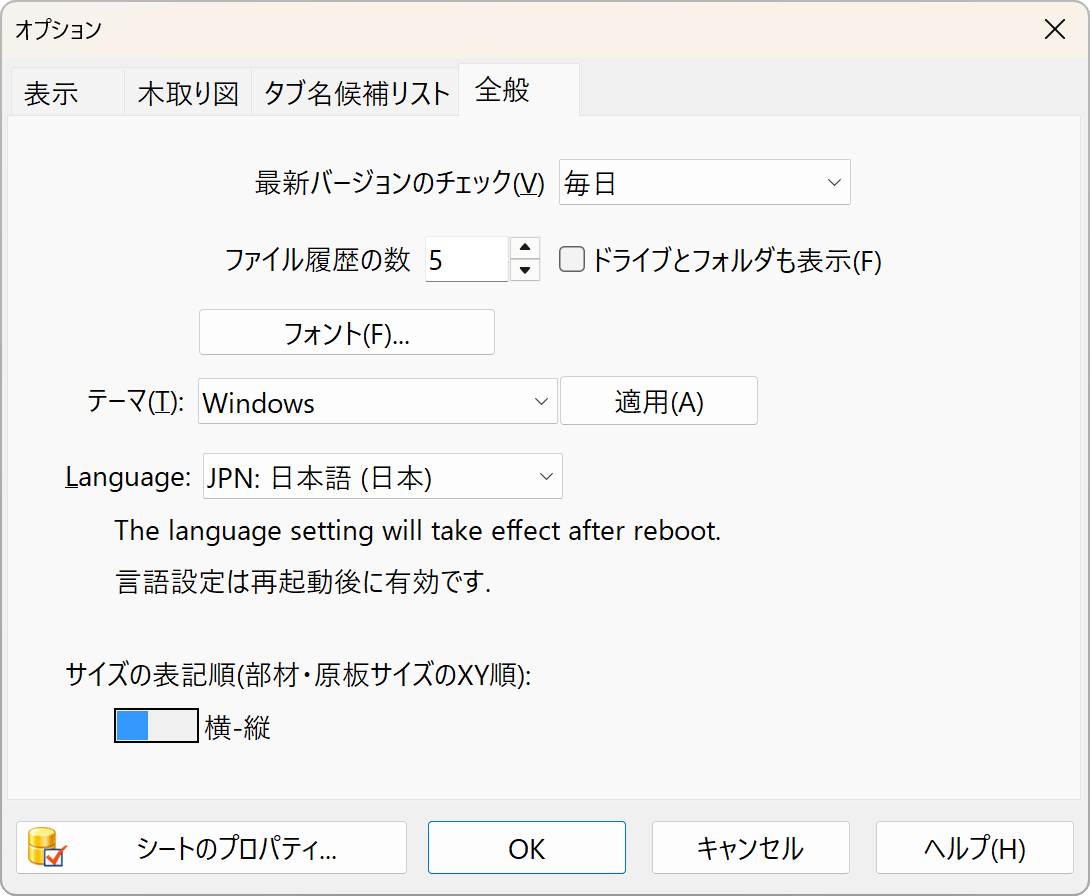
最新バージョンのチェック
ファイル履歴の数
過去に開いたファイルをファイルメニューから開くことができます。この機能を使わないとき、履歴を削除したいときは0にします。
フォント
データ入力と木取り図のフォントを設定します。
テーマ
ウインドウの外観を指定します。標準は"Windows"、"Windows10 Dark"でダークモードになります。
Windows: 標準
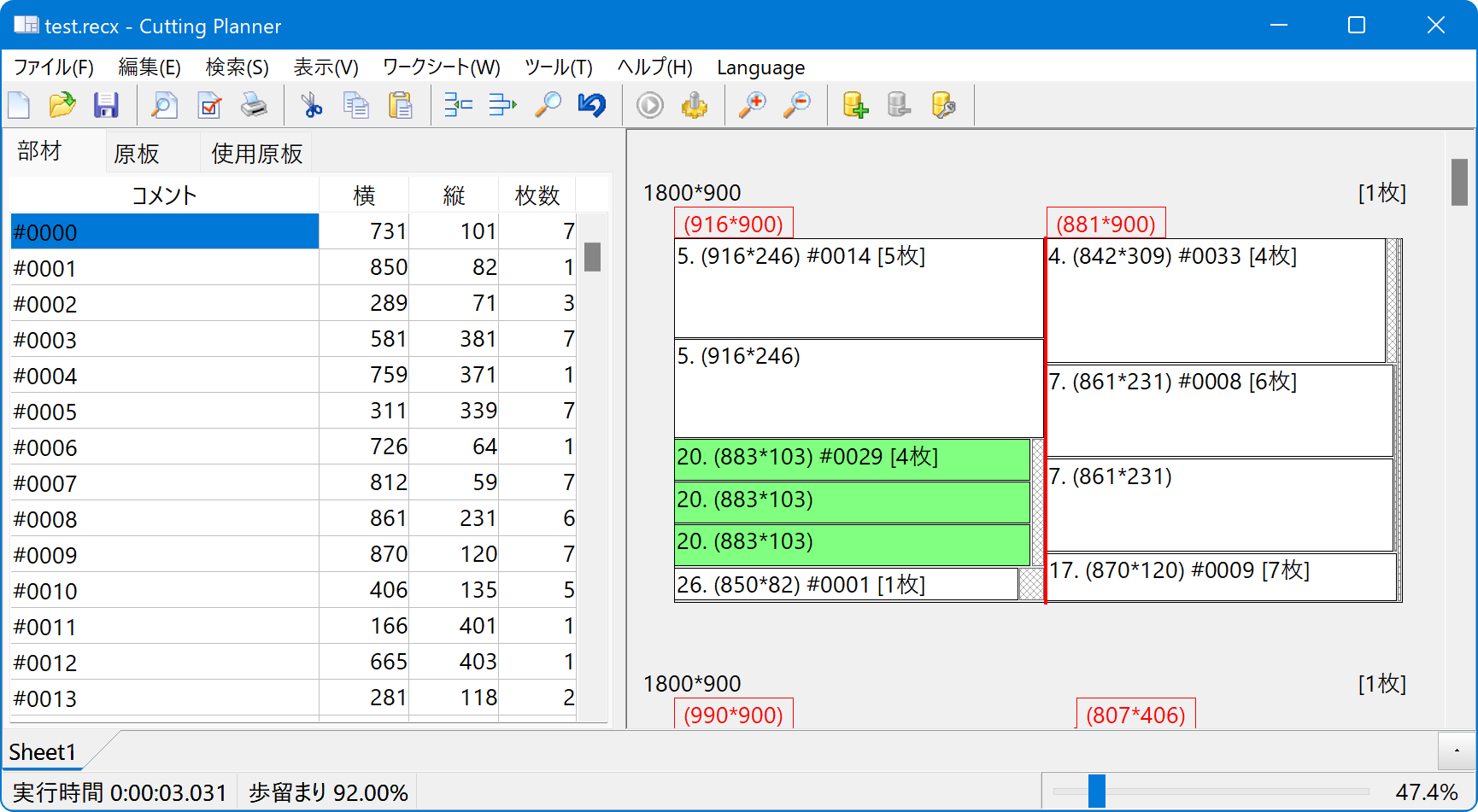
Windows10 Dark
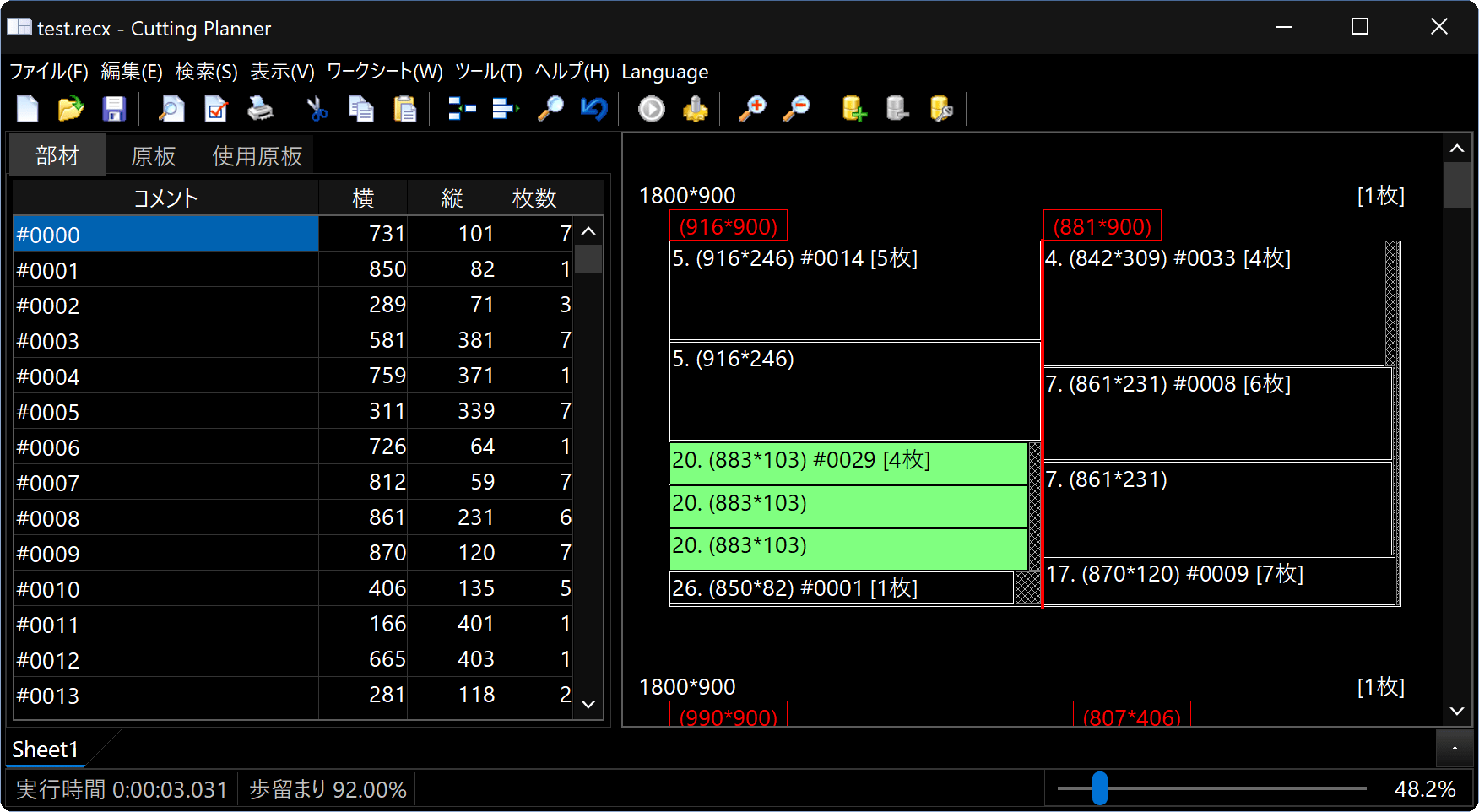
Slate Classico
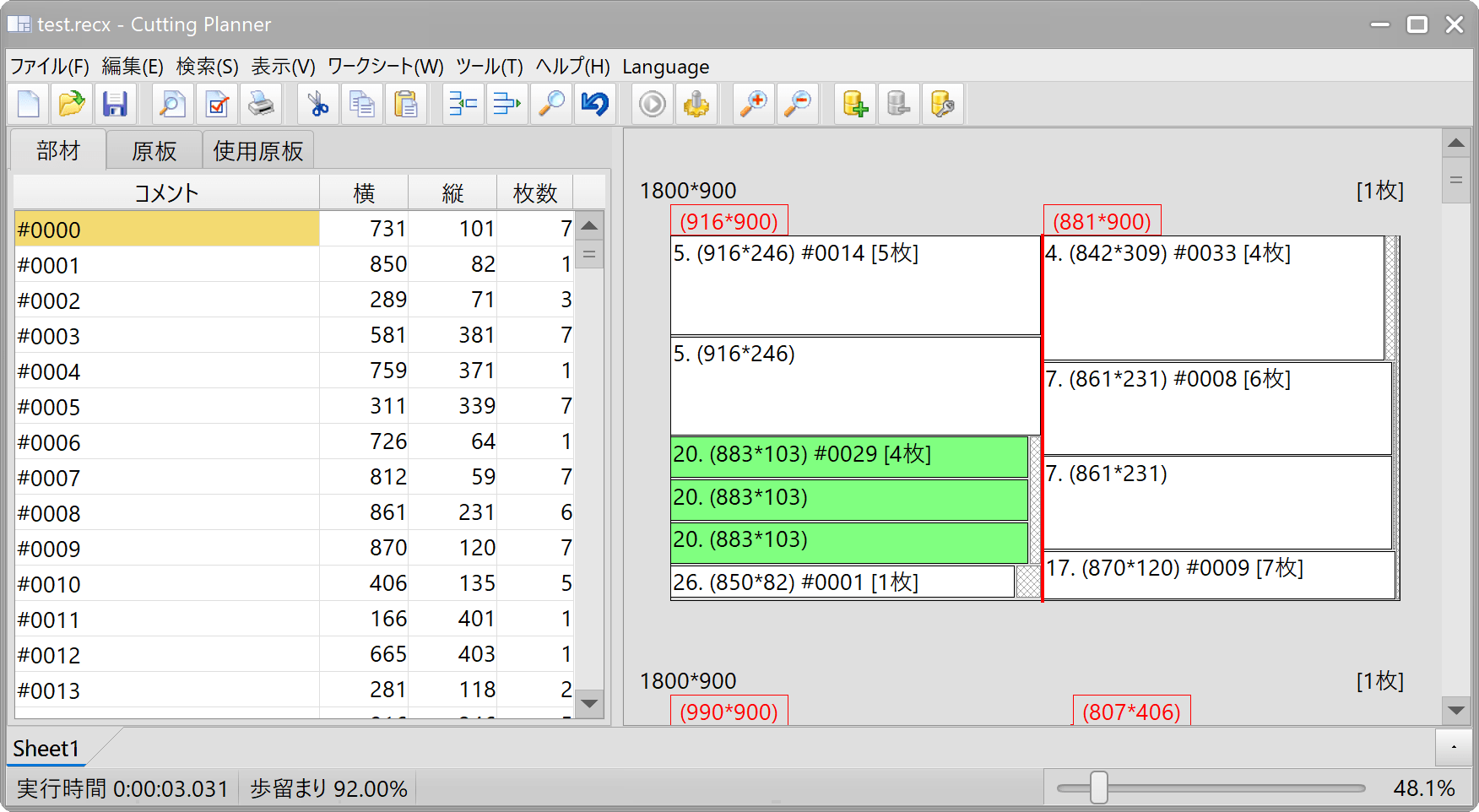
Sky

Language
言語設定の変更は再起動後に有効となります。
設定内容をエクスポート・インポート
本アプリのほぼ全ての設定内容(レジストリ)をファイル(ini形式の.reciniファイル)へ保存と再現を行います。
これは設定内容のバックアップのほか、コマンドラインオプション /ConfigFile= で利用します。
列の並び順をカスタマイズ可能にする
この項目をチェックすると、部材・資材表の列のタイトル部分をドラッグ・アンド・ドロップすることで列の並び順を変更できるようになります。
1次元・2次元・コメント欄の列数など構成が異なる場合それぞれに設定が必要です。
CSVファイルの入出力はこの列の並び方に依存します。変更することで過去のファイルとの互換性が取れなくなってしまうのでご注意ください。
サイズの表記順(部材・資材サイズのXY表示順)
アプリ全体において2次元のサイズを表記するときに
[横方向のサイズ] * [縦方向のサイズ] または [縦方向のサイズ] * [横方向のサイズ]
いずれかを選びます。表の並び方を変更するには上記のカスタマイズ機能及び、印刷時はページ設定の「印刷対象と列順」を利用します。
DXFファイル エクスポート
[ファイル]-[エクスポート]-[画像ファイル] 及び、図を右クリック-[図をファイルに保存]
で図をファイル(EMF, BMP, PNG, DXF)に保存できます。ここでDXF形式で保存する場合のオプションを指定します。読み込ませる予定のアプリに適合する文字コードを指定します。